
Veiciet šīs darbības, lai iestatītu Chrome Remote Desktop savā Mac datorā.
Lai sāktu, pārliecinieties, ka ir instalēta pārlūkprogramma Google Chrome un, ka esat pierakstījies ar savu Google kontu (piemēram, Gmail vai Google Workspace adresi).
1. solis: Atveriet Google Chrome un apmeklējiet atbalsta lapu
Atveriet pārlūkprogrammu Google Chrome. Adreses joslā ierakstiet:
remotedesktop.google.com/support
Šī lapa ļauj sagatavot jūsu datoru īslaicīgai attālinātai piekļuvei.

2. solis: Sāciet iestatīšanu un pievienojiet Chrome paplašinājumu
Atbalsta lapā atradīsiet sadaļu Share This Screen. Pirms piekļuves koda ģenerēšanas, iespējams, tiks lūgts instalēt paplašinājumu Chrome Remote Desktop.
Noklikšķiniet uz Add to Chrome un apstipriniet, izvēloties Add Extension, kad parādās uznirstošais logs. Šis paplašinājums ļauj Chrome droši pārvaldīt attālinātās darbvirsmas sesijas.

3. solis: Lejupielādējiet un instalējiet Remote Desktop Host
Pēc paplašinājuma pievienošanas jūs tiksiet novirzīts atpakaļ uz iestatīšanas lapu. Noklikšķiniet uz Accept & Install, lai lejupielādētu lietotni Chrome Remote Desktop Host. Lejupielādētais fails parasti tiek saukts:
chromeremotedesktophost.dmg
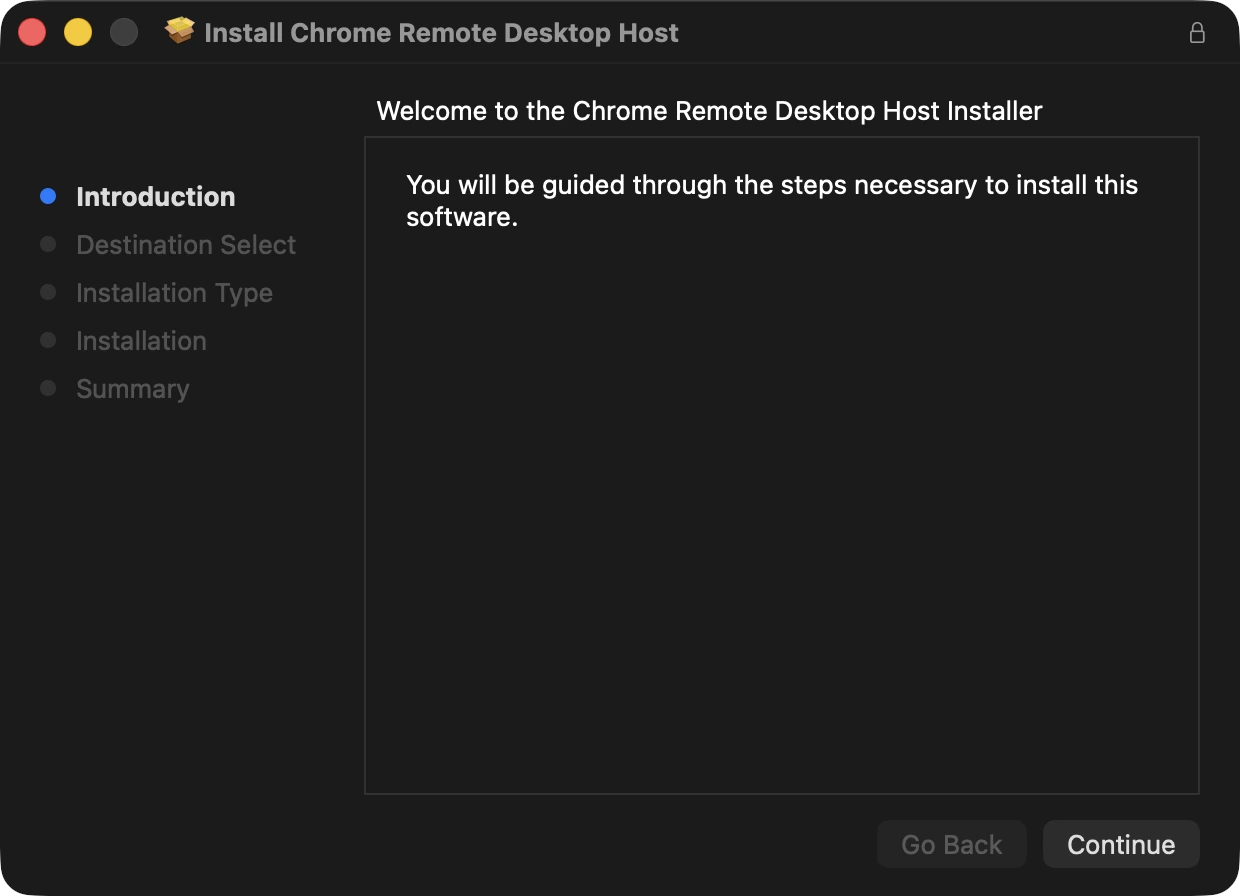
Kad lejupielāde ir pabeigta, atveriet .dmg failu un veiciet dubultklikšķi uz Chrome Remote Desktop Host.pkg, lai palaistu instalēšanu. Sekojiet norādījumiem uz ekrāna. Ja tiek pieprasīts, ievadiet Mac lietotājvārdu un paroli, lai apstiprinātu instalēšanu un drošības pieprasījumus.
4. solis: Piešķiriet macOS atļaujas attālinātai piekļuvei
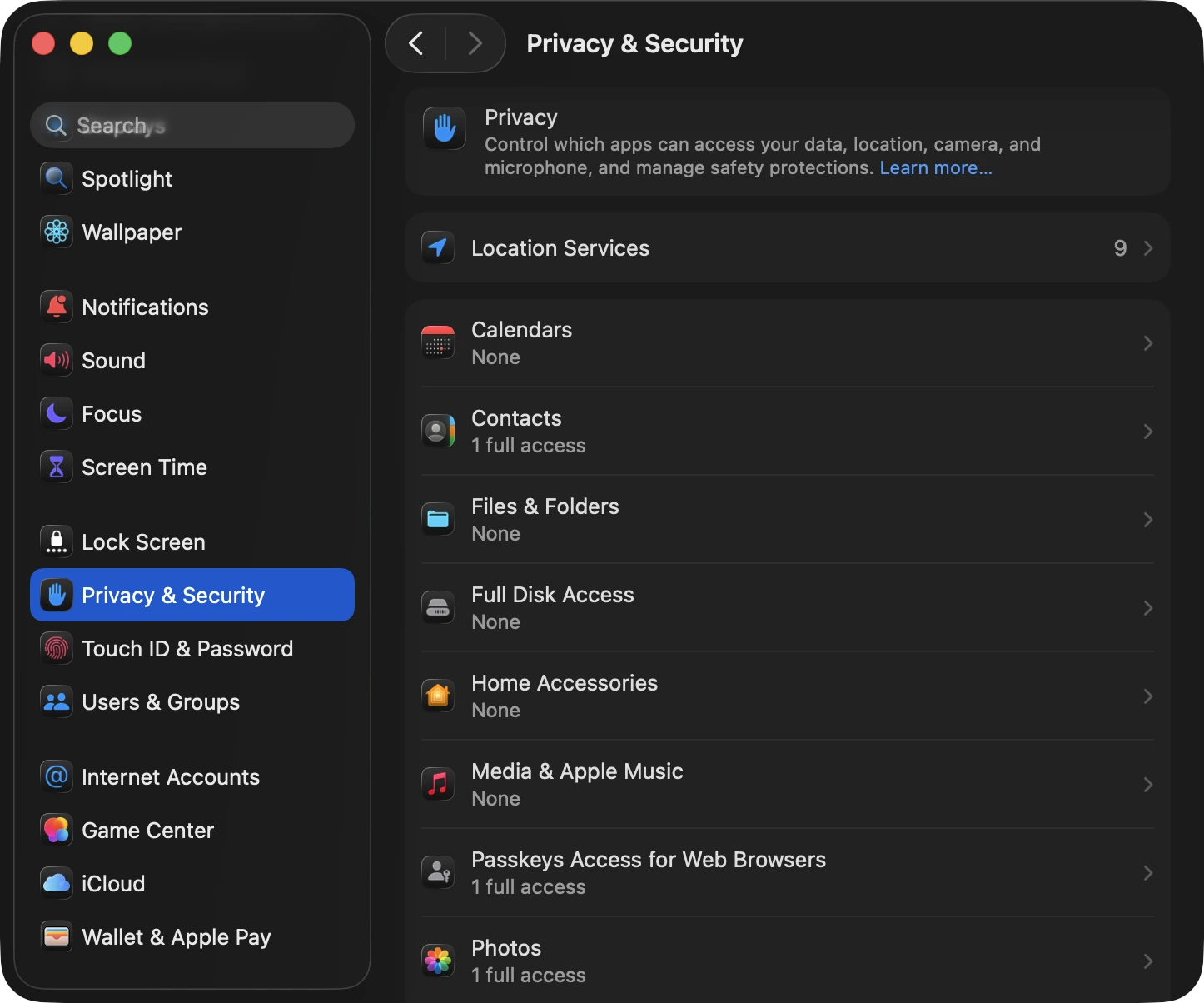
Pēc instalēšanas macOS lūgs jums piešķirt nepieciešamās atļaujas, lai Chrome Remote Desktop darbotos pareizi. Šīs atļaujas jāiespējo sadaļā System Settings (vai System Preferences, atkarībā no jūsu macOS versijas):
- Dodieties uz System Settings > Privacy & Security > Accessibility un atļaujiet piekļuvi ChromeRemoteDesktopHost.
- Ja tiek prasīts, piešķiriet piekļuvi arī sadaļās Screen & System Audio Recording un Full Disk Access.
- Iespējams, būs jānoklikšķina uz slēdzenes ikonas loga apakšā un jāievada jūsu Mac lietotājvārds un parole, lai veiktu izmaiņas.
Šie iestatījumi nodrošina, ka jūsu ekrāns būs redzams un vadāms tikai tad, kad būsiet devis atļauju.
5. solis: Ģenerējiet un nosūtiet atbalsta piekļuves kodu
Kad instalācija pabeigta, atgriezieties atpakaļ Remote Support lapā pārlūkā Chrome. Sadaļā Share This Screen noklikšķiniet uz Generate Code.
Tiks izveidots 12 ciparu piekļuves kods, kas ir derīgs 5 minūtes un izmantojams tikai vienu reizi.
Lūdzu, nekavējoties nosūtiet šo kodu mums, lai varam sākt attālināto sesiju. Kad redzēsiet uzvedni, apstipriniet savienojumu, noklikšķinot uz Share.
Pārliecinieties, ka Chrome cilne paliek atvērta visas sesijas laikā. Sesiju varat pārtraukt jebkurā brīdī, noklikšķinot uz Stop Sharing.

Veiciet šīs darbības, lai iestatītu Chrome Remote Desktop savā Windows datorā.
Lai sāktu, pārliecinieties, ka ir instalēta pārlūkprogramma Google Chrome un, ka esat pierakstījies ar savu Google kontu (piemēram, Gmail vai Google Workspace adresi).
1. solis: Atveriet Google Chrome un apmeklējiet atbalsta lapu
Atveriet pārlūkprogrammu Google Chrome. Adreses joslā ierakstiet:
remotedesktop.google.com/support
Šī lapa ļauj sagatavot jūsu datoru īslaicīgai attālinātai piekļuvei.

2. solis: Sāciet iestatīšanu un pievienojiet Chrome paplašinājumu
Atbalsta lapā atradīsiet sadaļu Share This Screen. Pirms piekļuves koda ģenerēšanas, iespējams, tiks lūgts instalēt paplašinājumu Chrome Remote Desktop.
Noklikšķiniet uz Add to Chrome un apstipriniet, izvēloties Add Extension, kad parādās uznirstošais logs. Šis paplašinājums ļauj Chrome droši pārvaldīt attālinātās darbvirsmas sesijas.

3. solis: Lejupielādējiet un instalējiet Remote Desktop Host
Pēc paplašinājuma pievienošanas jūs tiksiet novirzīts atpakaļ uz iestatīšanas lapu. Noklikšķiniet uz Accept & Install, lai lejupielādētu lietotni Chrome Remote Desktop Host. Lejupielādētais fails parasti tiek saukts:
chromeremotedesktophost.msi
Kad lejupielāde ir pabeigta, atveriet šo .msi failu un veiciet dubultklikšķi, lai uzsāktu instalēšanu. Sekojiet norādījumiem uz ekrāna un apstipriniet instalāciju, ja tiek parādīti Windows drošības vai administratora pieprasījumi.

4. solis: Ģenerējiet un nosūtiet atbalsta piekļuves kodu
Kad instalācija pabeigta, atgriezieties atpakaļ Remote Support lapā pārlūkā Chrome. Sadaļā Share This Screen noklikšķiniet uz Generate Code.
Tiks izveidots 12 ciparu piekļuves kods, kas ir derīgs 5 minūtes un izmantojams tikai vienu reizi.
Lūdzu, nekavējoties nosūtiet šo kodu mums, lai varam sākt attālināto sesiju. Kad redzēsiet uzvedni, apstipriniet savienojumu, noklikšķinot uz Share.
Pārliecinieties, ka Chrome cilne paliek atvērta visas sesijas laikā. Sesiju varat pārtraukt jebkurā brīdī, noklikšķinot uz Stop Sharing.

Veiciet šīs darbības, lai iestatītu Chrome Remote Desktop savā Linux (Ubuntu / Debian) datorā.
Lai sāktu, pārliecinieties, ka ir instalēta pārlūkprogramma Google Chrome un, ka esat pierakstījies ar savu Google kontu (piemēram, Gmail vai Google Workspace adresi).
Pārliecinieties, ka jūsu Linux sistēma izmanto grafisko darbvirsmas vidi, piemēram, GNOME, Xfce vai Cinnamon. Šīs vides nodrošina pilnvērtīgu saskarni, kas nepieciešama Chrome Remote Desktop darbībai.
1. solis: Atveriet Google Chrome un apmeklējiet atbalsta lapu
Atveriet pārlūkprogrammu Google Chrome. Adreses joslā ierakstiet:
remotedesktop.google.com/support
Šī lapa ļauj sagatavot jūsu datoru īslaicīgai attālinātai piekļuvei.

2. solis: Sāciet iestatīšanu un pievienojiet Chrome paplašinājumu
Atbalsta lapā atradīsiet sadaļu Share This Screen. Pirms piekļuves koda ģenerēšanas, iespējams, tiks lūgts instalēt paplašinājumu Chrome Remote Desktop.
Noklikšķiniet uz Add to Chrome un apstipriniet, izvēloties Add Extension, kad parādās uznirstošais logs. Šis paplašinājums ļauj Chrome droši pārvaldīt attālinātās darbvirsmas sesijas.

3. solis: Lejupielādējiet un instalējiet Remote Desktop Host
Pēc paplašinājuma pievienošanas jūs tiksiet novirzīts atpakaļ uz iestatīšanas lapu. Noklikšķiniet uz Accept & Install, lai lejupielādētu lietotni Chrome Remote Desktop Host. Linux sistēmās tas būs .deb fails, kas parasti tiek saukts:
chrome-remote-desktop_current_amd64.debKad lejupielāde ir pabeigta, atveriet šo .deb failu, lai uzsāktu instalēšanu. Vai arī, ja vēlaties, varat izmantot termināli un ievadīt šādas komandas:
sudo dpkg -i chrome-remote-desktop_current_amd64.debsudo apt-get install -fJa pēc instalēšanas poga Generate Code neparādās, izveidojiet konfigurācijas mapi manuāli, ievadot komandu:
mkdir ~/.config/chrome-remote-desktopPēc tam atsvaidziniet Chrome cilni un pārejiet pie nākamā soļa.
4. solis: Ģenerējiet un nosūtiet atbalsta piekļuves kodu
Kad instalācija pabeigta, atgriezieties atpakaļ Remote Support lapā pārlūkā Chrome. Sadaļā Share This Screen noklikšķiniet uz Generate Code.
Tiks izveidots 12 ciparu piekļuves kods, kas ir derīgs 5 minūtes un izmantojams tikai vienu reizi.
Lūdzu, nekavējoties nosūtiet šo kodu mums, lai varam sākt attālināto sesiju. Kad redzēsiet uzvedni, apstipriniet savienojumu, noklikšķinot uz Share.
Pārliecinieties, ka Chrome cilne paliek atvērta visas sesijas laikā. Sesiju varat pārtraukt jebkurā brīdī, noklikšķinot uz Stop Sharing.
