
Järgige alltoodud samme, et seadistada Chrome Remote Desktop oma Mac arvutis.
Alustuseks veenduge, et teil oleks paigaldatud Google Chrome brauser ja et olete sisse logitud oma Google’i kontoga (näiteks Gmail või Google Workspace aadressiga).
1. samm: Avage Google Chrome ja külastage tugilehte
Käivitage Google Chrome ja tippige aadressiribale:
remotedesktop.google.com/support
See viib teid Chrome Remote Desktop tugilehele, kus saab seadet ajutiseks kaugjuurdepääsuks ette valmistada.

2. samm: Alustage seadistamist ja lisage Chrome’i laiendus
Tugilehel näete jaotist Share This Screen. Enne koodi genereerimist palutakse teil võib-olla installida laiendus Chrome Remote Desktop.
Klõpsake Add to Chrome ja kinnitage, vajutades Add Extension, kui kuvatakse hüpikaken. See laiendus võimaldab Chrome’il turvaliselt kaugühendusi hallata.

3. samm: Laadige alla ja installige Remote Desktop Host
Pärast laienduse lisamist suunatakse teid tagasi seadistuslehele. Klõpsake Accept & Install, et alla laadida rakendus Chrome Remote Desktop Host. Faili nimi on tavaliselt:
chromeremotedesktophost.dmg
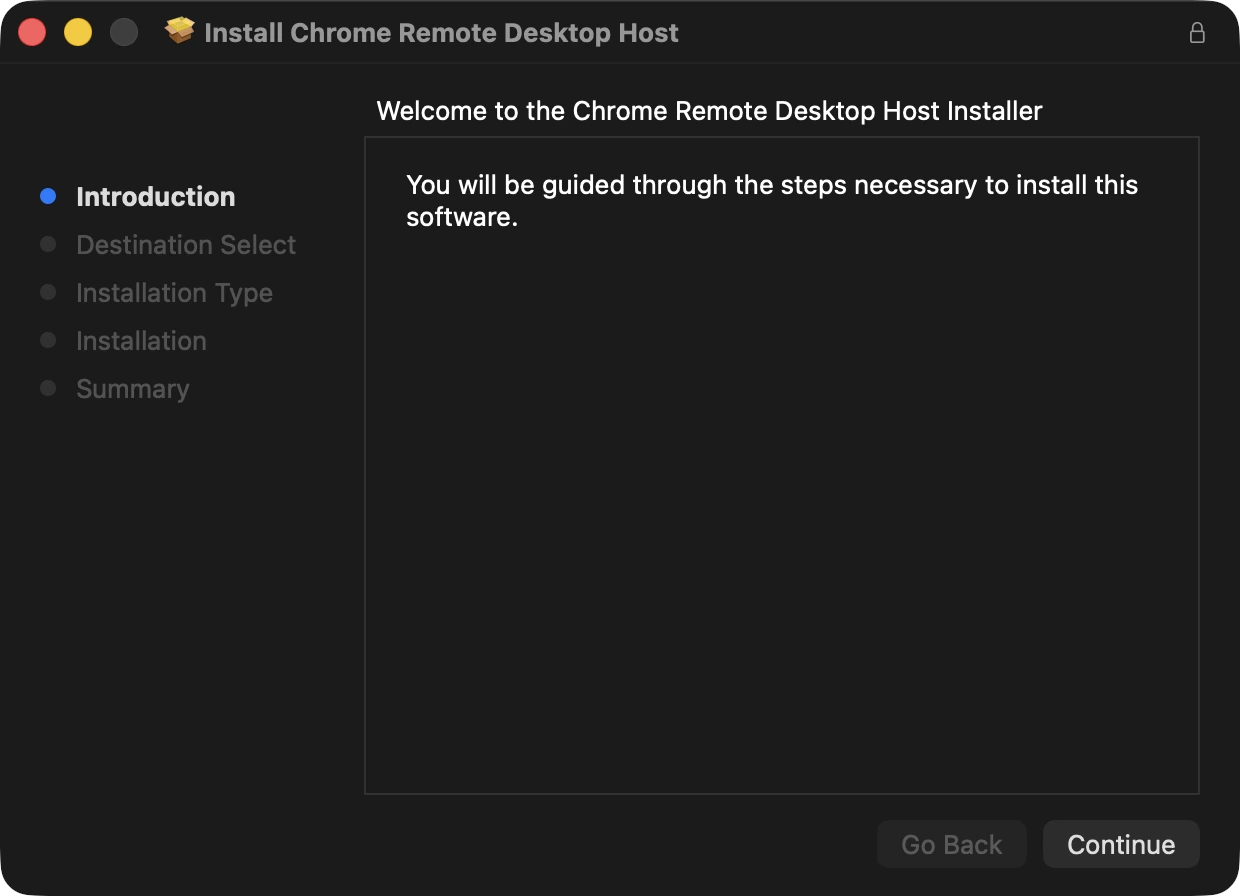
Kui allalaadimine on lõppenud, avage .dmg fail ja topeltklõpsake Chrome Remote Desktop Host.pkg-il, et alustada paigaldamist. Järgige ekraanil kuvatavaid juhiseid. Vajadusel sisestage oma Mac’i kasutajanimi ja parool, et kinnitada paigaldus või lubada turvamuudatused.
4. samm: Lubage macOS-is vajalikud õigused
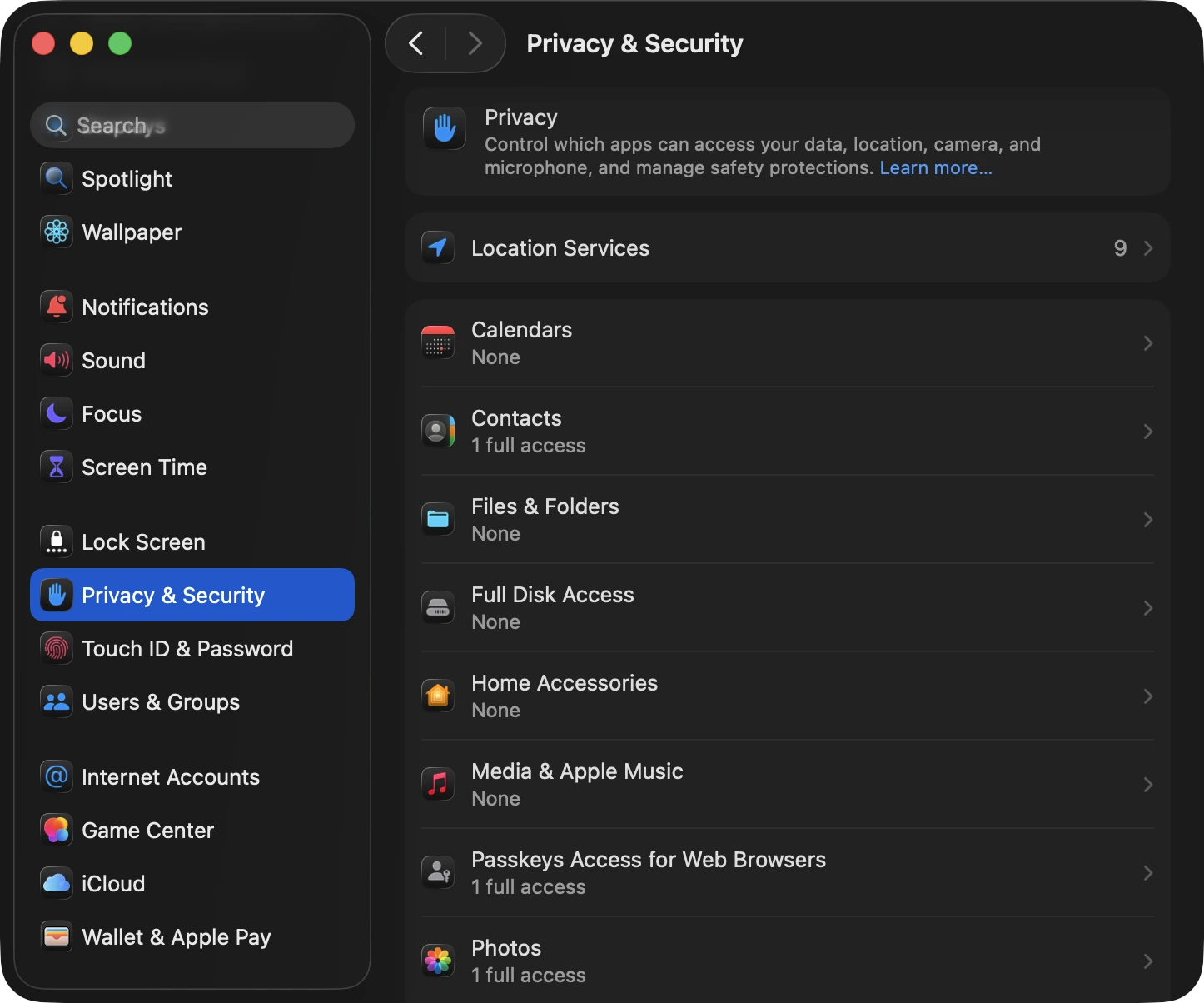
Pärast tarkvara paigaldamist küsib macOS luba, et Chrome Remote Desktop saaks korralikult töötada. Õigused tuleb anda System Settings (või System Preferences, olenevalt macOS versioonist) kaudu:
- Minge System Settings > Privacy & Security > Accessibility ja lubage ligipääs rakendusele ChromeRemoteDesktopHost.
- Kui küsitakse, lubage ka juurdepääs all järgmistes kategooriates: Screen & System Audio Recording ja Full Disk Access.
- Muudatuste tegemiseks peate võib-olla klõpsama akna allservas olevat lukusümbolit ja sisestama oma Mac’i kasutajanime ja parooli.
Need sätted tagavad, et me saame teie ekraani näha ja juhtida ainult siis, kui olete selle selgelt lubanud.
5. samm: Genereerige ja jagage tugikood
Kui rakendus on paigaldatud, minge tagasi Remote Support lehele Chrome’is. Jaotises Share This Screen klõpsake Generate Code.
Teile kuvatakse 12-kohaline ühekordne kood, mis kehtib 5 minutit ja mida saab kasutada ainult ühe korra.
Jagage seda koodi meiega kohe, et saaksime alustada tugiseanssi. Seejärel kuvatakse aken, kus küsitakse kinnitust — klõpsake Share, et lubada ühendus.
Hoidke Chrome’i vahekaart avatuna kogu seansi vältel. Vajadusel saate seansi igal hetkel lõpetada, klõpsates Stop Sharing.

Järgige alltoodud samme, et seadistada Chrome Remote Desktop oma Windows arvutis.
Alustuseks veenduge, et teil oleks paigaldatud Google Chrome brauser ja et olete sisse logitud oma Google’i kontoga (näiteks Gmail või Google Workspace aadressiga).
1. samm: Avage Google Chrome ja külastage tugilehte
Käivitage Google Chrome ja tippige aadressiribale:
remotedesktop.google.com/support
See viib teid Chrome Remote Desktop tugilehele, kus saab seadet ajutiseks kaugjuurdepääsuks ette valmistada.

2. samm: Alustage seadistamist ja lisage Chrome’i laiendus
Tugilehel näete jaotist Share This Screen. Enne koodi genereerimist palutakse teil võib-olla installida laiendus Chrome Remote Desktop.
Klõpsake Add to Chrome ja kinnitage, vajutades Add Extension, kui kuvatakse hüpikaken. See laiendus võimaldab Chrome’il turvaliselt kaugühendusi hallata.

3. samm: Laadige alla ja installige Remote Desktop Host
Kui laiendus on lisatud, suunatakse teid tagasi seadistuslehele. Klõpsake Accept & Install, et alla laadida rakendus Chrome Remote Desktop Host. Faili nimi on tavaliselt:
chromeremotedesktophost.msi
Kui allalaadimine on lõppenud, avage .msi fail ja topeltklõpsake, et alustada paigaldust. Järgige juhiseid ja kinnitage kõik Windowsi turvaküsimused või administraatoriõigused.

4. samm: Genereerige ja jagage tugikood
Kui rakendus on paigaldatud, minge tagasi Remote Support lehele Chrome’is. Jaotises Share This Screen klõpsake Generate Code.
Teile kuvatakse 12-kohaline ühekordne kood, mis kehtib 5 minutit ja mida saab kasutada ainult ühe korra.
Jagage seda koodi meiega kohe, et saaksime alustada tugiseanssi. Seejärel kuvatakse aken, kus küsitakse kinnitust — klõpsake Share, et lubada ühendus.
Hoidke Chrome’i vahekaart avatuna kogu seansi vältel. Vajadusel saate seansi igal hetkel lõpetada, klõpsates Stop Sharing.

Järgige alltoodud samme, et seadistada Chrome Remote Desktop oma Linux (Ubuntu / Debian) arvutis.
Alustuseks veenduge, et teil oleks paigaldatud Google Chrome brauser ja et olete sisse logitud oma Google’i kontoga (näiteks Gmail või Google Workspace aadressiga).
Veenduge, et teie Linux süsteemis oleks graafiline töölauakeskkond, näiteks GNOME, Xfce või Cinnamon. Need keskkonnad tagavad vajaliku kasutajaliidese Chrome Remote Desktop jaoks.
1. samm: Avage Google Chrome ja külastage tugilehte
Käivitage Google Chrome ja tippige aadressiribale:
remotedesktop.google.com/support
See viib teid Chrome Remote Desktop tugilehele, kus saab seadet ajutiseks kaugjuurdepääsuks ette valmistada.

2. samm: Alustage seadistamist ja lisage Chrome’i laiendus
Tugilehel näete jaotist Share This Screen. Enne koodi genereerimist palutakse teil võib-olla installida laiendus Chrome Remote Desktop.
Klõpsake Add to Chrome ja kinnitage, vajutades Add Extension, kui kuvatakse hüpikaken. See laiendus võimaldab Chrome’il turvaliselt kaugühendusi hallata.

3. samm: Laadige alla ja installige Remote Desktop Host
Kui laiendus on lisatud, suunatakse teid tagasi seadistuslehele. Klõpsake Accept & Install, et alla laadida rakendus Chrome Remote Desktop Host. Linuxis on see .deb-fail, mille nimi on tavaliselt:
chrome-remote-desktop_current_amd64.debKui allalaadimine on lõppenud, avage see .deb fail, et alustada paigaldamist. Kui eelistate terminali, sisestage järgmised käsud:
sudo dpkg -i chrome-remote-desktop_current_amd64.debsudo apt-get install -fKui pärast paigaldamist nupp Generate Code ei ilmu, looge konfiguratsioonikataloog käsitsi, sisestades:
mkdir ~/.config/chrome-remote-desktopSeejärel värskendage Chrome’i vaheleht ja jätkake järgmise sammuga.
4. samm: Genereerige ja jagage tugikood
Kui rakendus on paigaldatud, minge tagasi Remote Support lehele Chrome’is. Jaotises Share This Screen klõpsake Generate Code.
Teile kuvatakse 12-kohaline ühekordne kood, mis kehtib 5 minutit ja mida saab kasutada ainult ühe korra.
Jagage seda koodi meiega kohe, et saaksime alustada tugiseanssi. Seejärel kuvatakse aken, kus küsitakse kinnitust — klõpsake Share, et lubada ühendus.
Hoidke Chrome’i vahekaart avatuna kogu seansi vältel. Vajadusel saate seansi igal hetkel lõpetada, klõpsates Stop Sharing.
