
Atlikite šiuos veiksmus, kad nustatytumėte Chrome Remote Desktop savo Mac kompiuteryje.
Pradėkite nuo to, kad įsitikintumėte, jog turite įdiegtą Google Chrome naršyklę ir esate prisijungę prie Google paskyros (pavyzdžiui, Gmail arba Google Workspace adreso).
1 žingsnis: Atidarykite Google Chrome ir apsilankykite pagalbos puslapyje
Paleiskite Google Chrome ir adreso juostoje įveskite:
remotedesktop.google.com/support
Tai nuves jus į Chrome Remote Desktop nuotolinės pagalbos puslapį, kuriame galima paruošti įrenginį laikinam prisijungimui.

2 žingsnis: Pradėkite diegimą ir pridėkite Chrome plėtinį
Puslapyje pamatysite skyrių Share This Screen. Prieš sukuriant prieigos kodą, gali būti paprašyta įdiegti plėtinį Chrome Remote Desktop.
Spustelėkite Add to Chrome, o pasirodžius langui — Add Extension, kad patvirtintumėte. Šis plėtinys leidžia Chrome saugiai inicijuoti ir valdyti nuotolinio darbalaukio sesijas.

3 žingsnis: Atsisiųskite ir įdiekite Remote Desktop Host
Įdiegus plėtinį, būsite nukreipti atgal į diegimo puslapį. Spustelėkite Accept & Install, kad atsisiųstumėte programą Chrome Remote Desktop Host. Failo pavadinimas dažniausiai būna:
chromeremotedesktophost.dmg
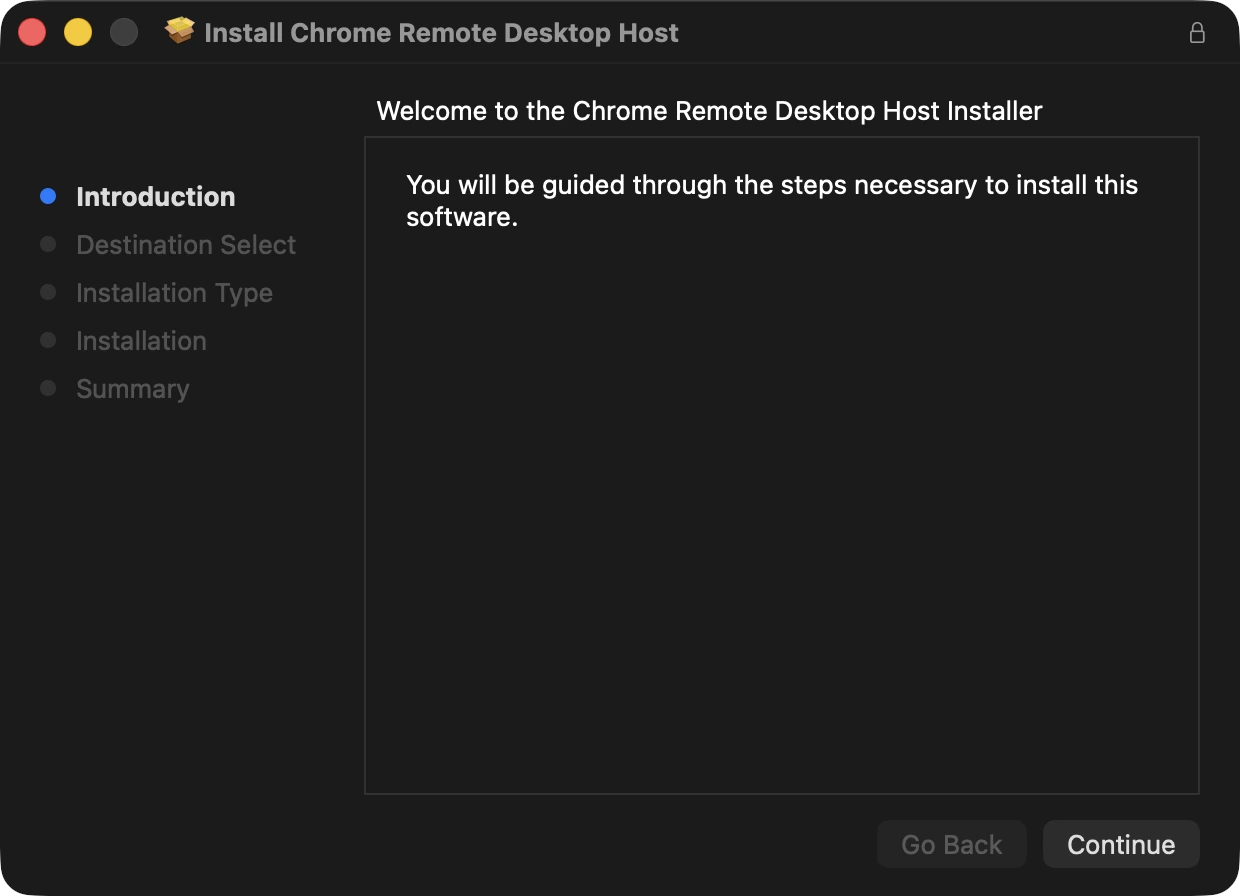
Kai atsisiuntimas baigtas, atidarykite .dmg failą ir du kartus spustelėkite Chrome Remote Desktop Host.pkg, kad paleistumėte diegimo vedlį. Vykdykite ekrane pateikiamus nurodymus. Gali būti paprašyta įvesti savo Mac naudotojo vardą ir slaptažodį, kad patvirtintumėte diegimą ar saugos leidimus.
4 žingsnis: Suteikite macOS reikalingus leidimus
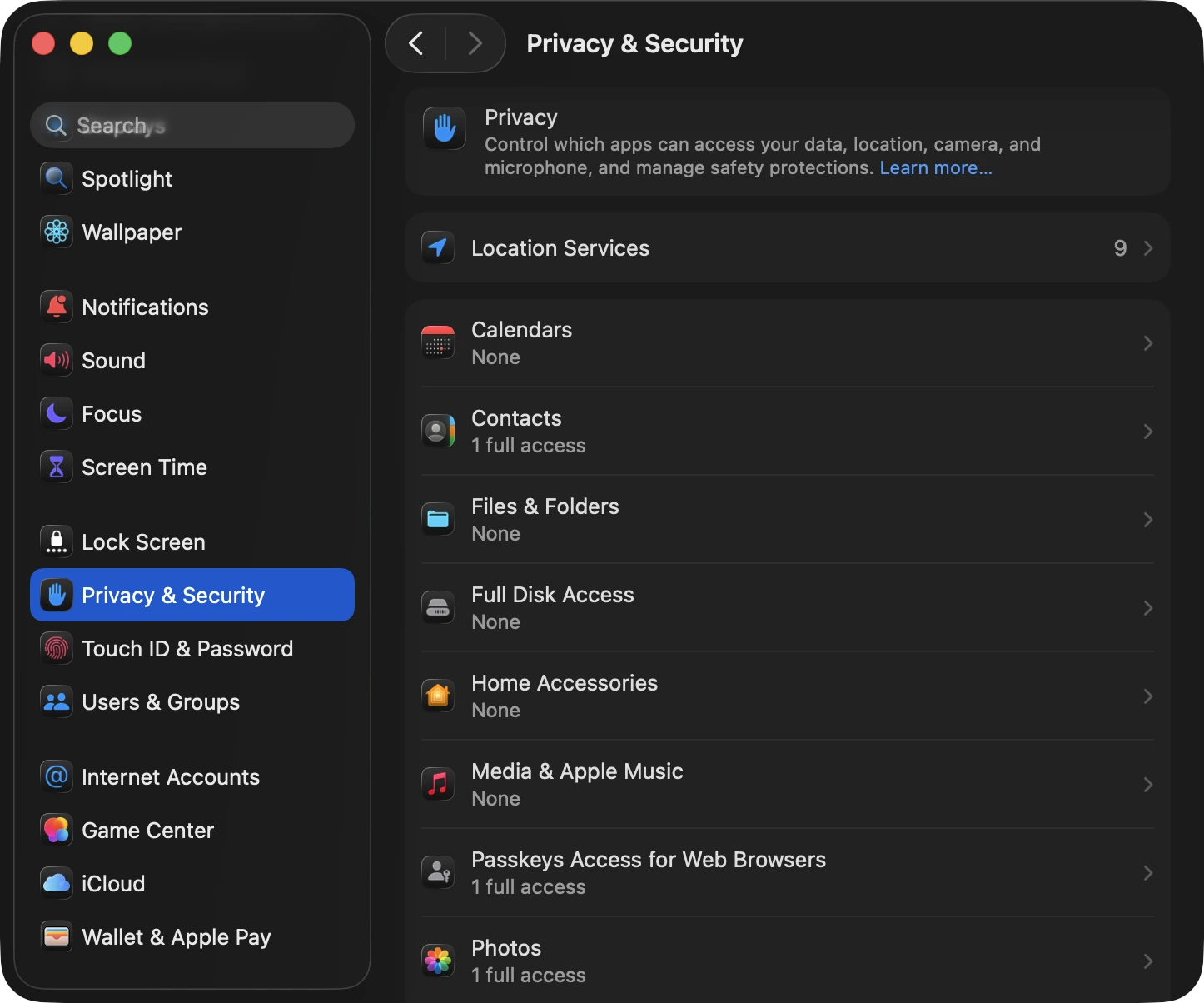
Įdiegus programą, macOS paprašys suteikti tam tikrus leidimus, kad Chrome Remote Desktop veiktų tinkamai. Leidimai suteikiami per System Settings (arba System Preferences, priklausomai nuo jūsų macOS versijos):
- Eikite į System Settings > Privacy & Security > Accessibility ir įjunkite prieigą ChromeRemoteDesktopHost programai.
- Taip pat, jei prašoma, suteikite prieigą skiltyse: Screen & System Audio Recording bei Full Disk Access.
- Jei norite atlikti pakeitimus, gali reikėti spustelėti spynelės piktogramą lango kampe ir įvesti savo Mac naudotojo vardą bei slaptažodį.
Šie leidimai būtini, kad galėtume matyti jūsų ekraną ir valdyti įrenginį tik tada, kai patys tai leidžiate.
5 žingsnis: Sugeneruokite ir pasidalykite pagalbos kodu
Kai programa įdiegta, grįžkite į Remote Support puslapį Chrome naršyklėje. Skyriuje Share This Screen spustelėkite Generate Code.
Bus sugeneruotas 12 skaitmenų vienkartinis kodas, galiojantis 5 minutes ir tinkamas naudoti tik vieną kartą.
Prašome iškart pasidalyti šiuo kodu su mumis, kad galėtume pradėti nuotolinę sesiją. Kai pasirodys užklausa, spustelėkite Share, kad patvirtintumėte ryšį.
Sesijos metu naršyklės kortelė turi likti atidaryta. Bet kuriuo metu galite sustabdyti seansą, spustelėję Stop Sharing.

Atlikite šiuos veiksmus, kad nustatytumėte Chrome Remote Desktop savo Windows kompiuteryje.
Pradėkite nuo to, kad įsitikintumėte, jog turite įdiegtą Google Chrome naršyklę ir esate prisijungę prie Google paskyros (pvz., Gmail arba Google Workspace).
1 žingsnis: Atidarykite Google Chrome ir apsilankykite pagalbos puslapyje
Paleiskite Google Chrome ir naršyklės adreso juostoje įveskite:
remotedesktop.google.com/support
Tai nuves jus į Chrome Remote Desktop nuotolinės pagalbos puslapį, kuriame galima paruošti įrenginį laikinam prisijungimui.

2 žingsnis: Pradėkite diegimą ir pridėkite Chrome plėtinį
Puslapyje pamatysite skyrių Share This Screen. Prieš sukuriant prieigos kodą, gali būti paprašyta įdiegti plėtinį Chrome Remote Desktop.
Spustelėkite Add to Chrome, o pasirodžius langui — Add Extension, kad patvirtintumėte. Šis plėtinys leidžia Chrome saugiai inicijuoti ir valdyti nuotolinio darbalaukio sesijas.

3 žingsnis: Atsisiųskite ir įdiekite Remote Desktop Host
Po plėtinio įdiegimo grįšite į diegimo puslapį. Spustelėkite Accept & Install, kad atsisiųstumėte Chrome Remote Desktop Host programą. Failo pavadinimas dažniausiai būna:
chromeremotedesktophost.msi
Kai atsisiuntimas baigtas, du kartus spustelėkite .msi failą, kad paleistumėte diegimą. Vykdykite ekrane pateikiamus nurodymus ir patvirtinkite visus Windows saugos ar administravimo prašymus.

4 žingsnis: Sugeneruokite ir pasidalykite pagalbos kodu
Kai programa įdiegta, grįžkite į Remote Support puslapį Chrome naršyklėje. Skyriuje Share This Screen spustelėkite Generate Code.
Sugeneruotas 12 skaitmenų kodas galioja 5 minutes ir jį galima naudoti tik vieną kartą.
Pasidalykite šiuo kodu su mumis iškart, kad galėtume pradėti sesiją. Kai pasirodys užklausa, spustelėkite Share.
Palikite Chrome kortelę atidarytą per visą seansą. Jei norite jį nutraukti, spustelėkite Stop Sharing.

Atlikite šiuos veiksmus, kad nustatytumėte Chrome Remote Desktop savo Linux (Ubuntu / Debian) kompiuteryje.
Pradėkite nuo to, kad įsitikintumėte, jog turite įdiegtą Google Chrome naršyklę ir esate prisijungę prie Google paskyros (pvz., Gmail arba Google Workspace).
Įsitikinkite, kad jūsų Linux sistema naudoja grafinę aplinką, tokią kaip GNOME, Xfce arba Cinnamon. Šios aplinkos užtikrina visą vartotojo sąsają, reikalingą Chrome Remote Desktop veikimui.
1 žingsnis: Atidarykite Google Chrome ir apsilankykite pagalbos puslapyje
Paleiskite Google Chrome ir naršyklės adreso juostoje įveskite:
remotedesktop.google.com/support
Tai nuves jus į Chrome Remote Desktop nuotolinės pagalbos puslapį, kuriame galima paruošti įrenginį laikinam prisijungimui.

2 žingsnis: Pradėkite diegimą ir pridėkite Chrome plėtinį
Puslapyje pamatysite skyrių Share This Screen. Prieš sukuriant prieigos kodą, gali būti paprašyta įdiegti plėtinį Chrome Remote Desktop.
Spustelėkite Add to Chrome, o pasirodžius langui — Add Extension, kad patvirtintumėte. Šis plėtinys leidžia Chrome saugiai inicijuoti ir valdyti nuotolinio darbalaukio sesijas.

3 žingsnis: Atsisiųskite ir įdiekite Remote Desktop Host
Po plėtinio įdiegimo grįšite į diegimo puslapį. Spustelėkite Accept & Install, kad atsisiųstumėte Chrome Remote Desktop Host programą. Linux sistemose tai bus .deb paketas, kurio pavadinimas paprastai yra:
chrome-remote-desktop_current_amd64.deb
Kai atsisiuntimas baigtas, du kartus spustelėkite .deb failą, kad paleistumėte diegimą. Arba naudokite terminalą ir įveskite šias komandas:
sudo dpkg -i chrome-remote-desktop_current_amd64.debsudo apt-get install -fJei po diegimo mygtukas Generate Code nepasirodo, sukurkite konfigūracijos aplanką rankiniu būdu naudodami komandą:
mkdir ~/.config/chrome-remote-desktopTada atnaujinkite Chrome skirtuką ir tęskite toliau.
4 žingsnis: Sugeneruokite ir pasidalykite pagalbos kodu
Kai programa įdiegta, grįžkite į Remote Support puslapį Chrome naršyklėje. Skyriuje Share This Screen spustelėkite Generate Code.
Sugeneruotas 12 skaitmenų kodas galioja 5 minutes ir jį galima naudoti tik vieną kartą.
Pasidalykite šiuo kodu su mumis iškart, kad galėtume pradėti sesiją. Kai pasirodys užklausa, spustelėkite Share.
Palikite Chrome kortelę atidarytą per visą seansą. Jei norite jį nutraukti, spustelėkite Stop Sharing.
